
【アーカイブの資料】ダウンロードガイド
配布資料と単位申請見本のpdfは会場ページのアーカイブ>該当講義開催日の資料名またはダウンロードボタンからダウンロードが可能です。
webサイトからの一般的なpdfファイルダウンロード方法ですが、ご使用の機器やOS、回線やブラウザの違いにより少し違いがありますので、こちらのページでPCおよびモバイルの各ブラウザにおけるダウンロードの手順をご案内いたします。
また状況によりエラーが発生してダウンロードができない場合は、お手数おかけいたしますがフォームにて資料の送付依頼を送信くださるようお願いいたします。メールに添付という形で送らせていただきます。
【PC】Google Chromeの場合 
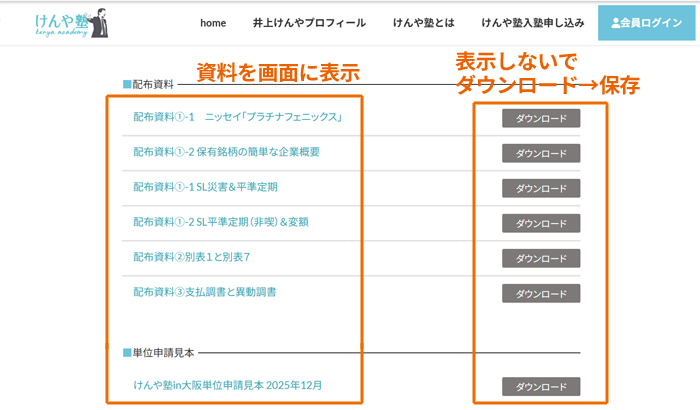
配布資料と単位申請見本は「資料(書類)の名前」とその右にある「ダウンロードボタン」が対になっています。
「資料(書類)の名前」をクリック(タップ)でその資料(書類)が表示となります。「ダウンロードボタン」をクリック(タップ)では資料(書類)を表示しないでダウンロード保存となります。
*回線環境やOS、ブラウザのバージョンにより多少表示や操作が異なる場合もあります。
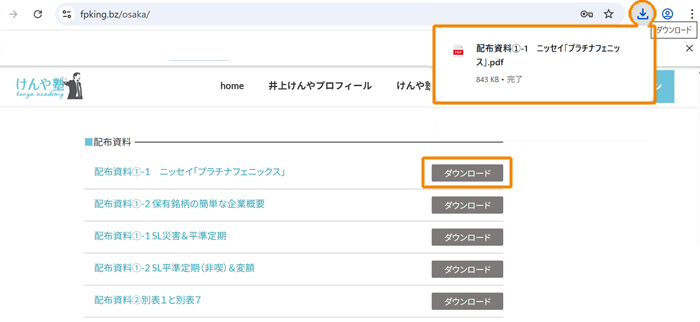
配布資料の「ダウンロードボタン」をクリック(タップ)すると右上のダウンロードマークが青くなりダウンロード完了のダイアログウィンドウが表示されます。
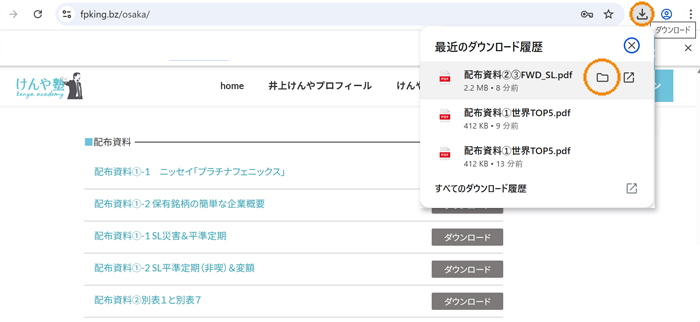
ダウンロード完了後再度右上のダウンロードマークをクリック(タップ)すると「最近のダウンロード履歴」が表示されます。
履歴の中の資料ファイル名にカーソルを合わせると背景が薄いグレーになり、右にフォルダのアイコンが表示されます。
そのフォルダアイコンをクリックするとダウンロードした資料が保存されているフォルダが開きます。
特に設定していない場合は、Windowsの場合はPC > ダウンロードフォルダに、Macの場合はDockに格納されているダウンロードフォルダに保存されています。
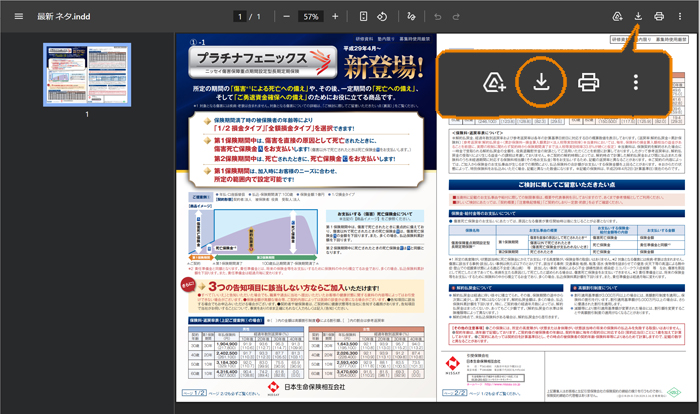
アーカイブ>資料の「資料(書類)の名前」をクリック(タップ)で資料ファイルが画面に表示されます。
もし、閲覧の後ダウンロード保存する場合は右上のダウンロードマークをクリック(タップ)してください。
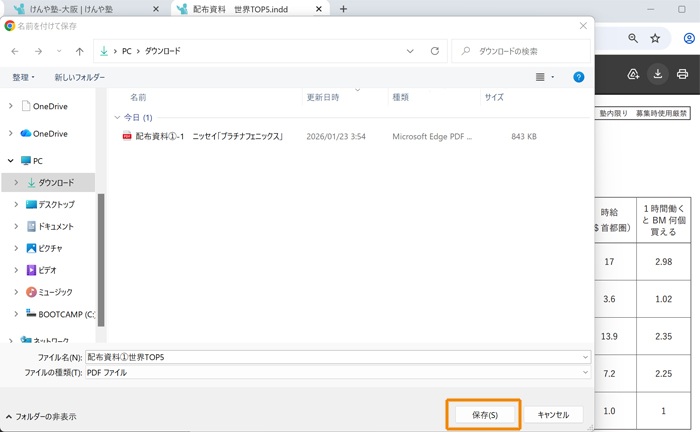
ダウンロードして保存する場所の表示と保存ファイル名を尋ねられますので、適宜選択のうえ、保存ボタンをクリックしてください。
【PC】Microsoft Edgeの場合 
配布資料と単位申請見本は「資料(書類)の名前」とその右にある「ダウンロードボタン」が対になっています。
「資料(書類)の名前」をクリック(タップ)でその資料(書類)が表示となります。「ダウンロードボタン」をクリック(タップ)では資料(書類)を表示しないでダウンロード保存となります。
*回線環境やOS、ブラウザのバージョンにより多少表示や操作が異なる場合もあります。
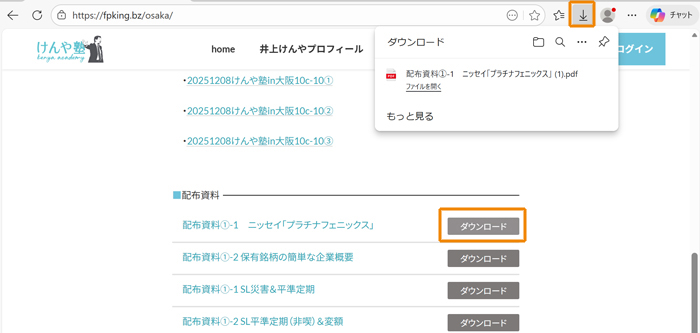
配布資料の「ダウンロードボタン」をクリック(タップ)すると右上にダウンロードマークが表示され、ダウンロード完了のダイアログウィンドウが表示されます。
特に設定していない場合は、ダウンロードしたファイルはPC > ダウンロードフォルダに保存されています。
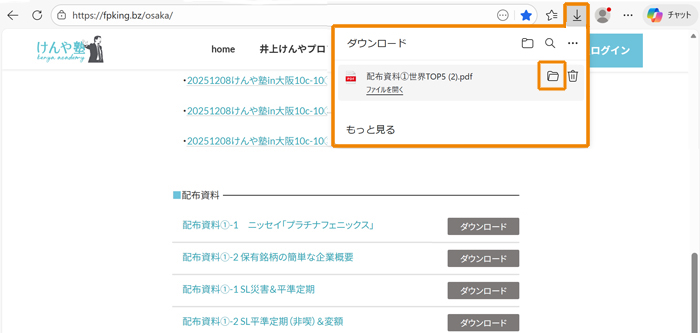
ダウンロードマークをクリック(タップ)するとダウンロードしたファイルのリストが表示されます。
リストの中の資料ファイル名にカーソルを合わせると背景が薄いグレーになり、右にフォルダのアイコンが表示されます。
そのフォルダアイコンをクリックするとダウンロードした資料が保存されているフォルダが開きます。
「ファイルを開く」で画面上でダウンロードした資料pdfが閲覧できます。
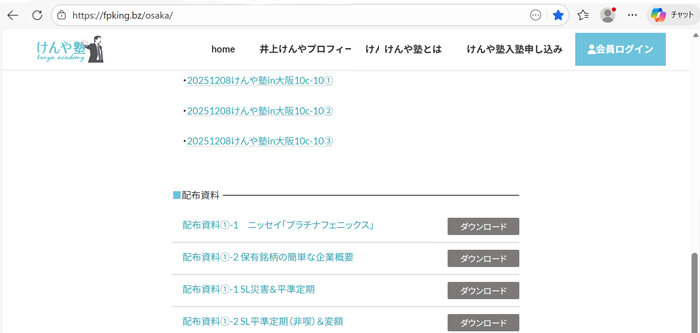
ダウンロード完了後右上のダウンロードマークの表示がなくなる場合があります。
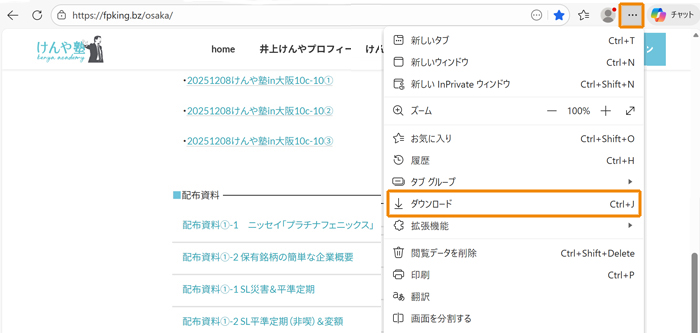
もしダウンロードマークを常に表示したい場合、ダウンロードしたファイルのリストを確認したい場合は右上の横3点の設定アイコンをクリックして表示されたダイアログウィンドウの中から「ダウンロード」を選択してください。
「常に表示」などの設定ができます。
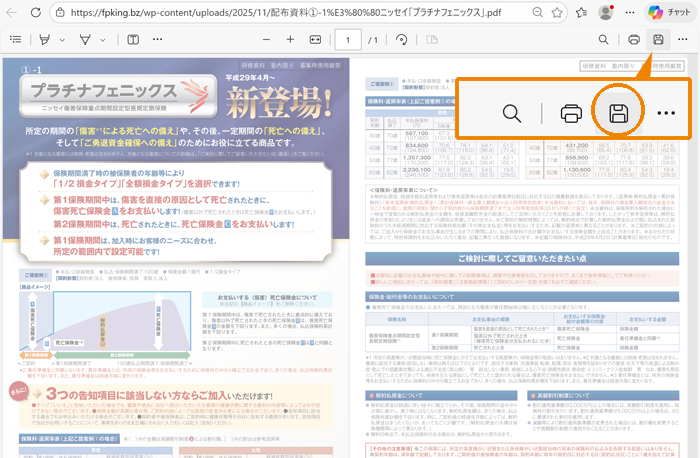
アーカイブ>資料の「資料(書類)の名前」をクリック(タップ)で資料ファイルが画面に表示されます。
もし、閲覧の後ダウンロード保存する場合は右上のフロッピーマークをクリック(タップ)してください。
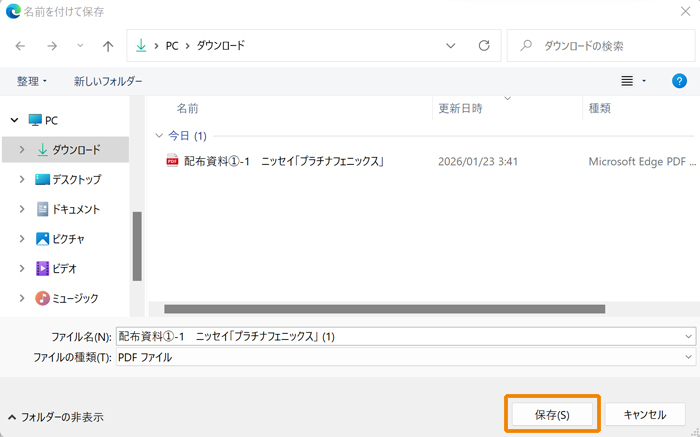
ダウンロードして保存する場所の表示と保存ファイル名を尋ねられますので、適宜選択のうえ、保存ボタンをクリックしてください。
【PC】Mozilla Firefoxの場合 
配布資料と単位申請見本は「資料(書類)の名前」とその右にある「ダウンロードボタン」が対になっています。
「資料(書類)の名前」をクリック(タップ)でその資料(書類)が表示となります。「ダウンロードボタン」をクリック(タップ)では資料(書類)を表示しないでダウンロード保存となります。
*回線環境やOS、ブラウザのバージョンにより多少表示や操作が異なる場合もあります。
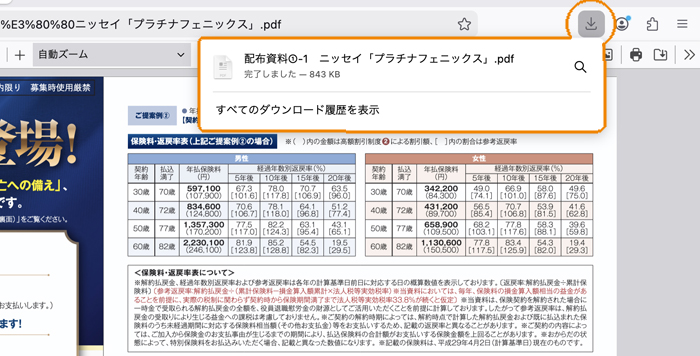
配布資料の「ダウンロードボタン」をクリック(タップ)すると資料ファイルの表示とともに、ダウンロード完了のダイアログウィンドウが表示されます。

特に設定していない場合は、Windowsの場合はPC > ダウンロードフォルダに、Macの場合はDockに格納されているダウンロードフォルダに保存されています。
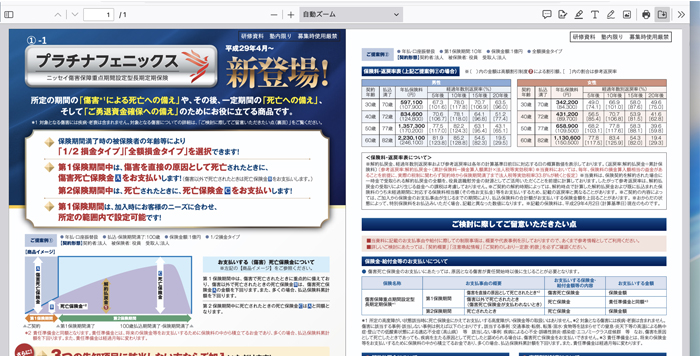
アーカイブ>資料の「資料(書類)の名前」をクリック(タップ)で資料ファイルが画面に表示されます。
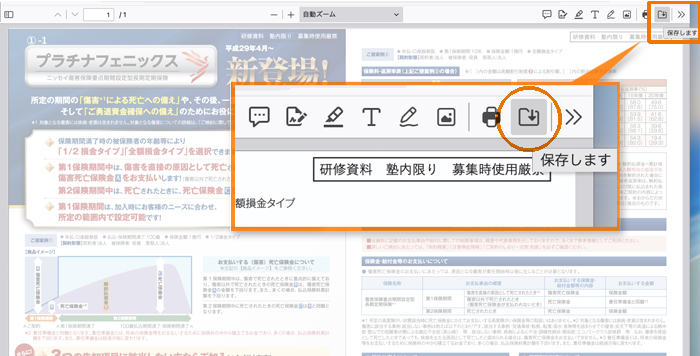
もし、閲覧の後ダウンロード保存する場合は右上のフォルダマークをクリック(タップ)してください。
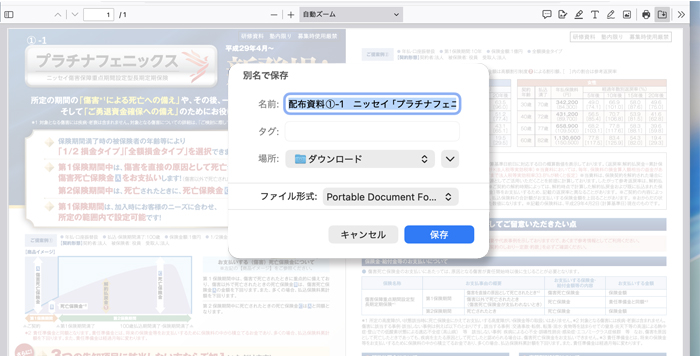
ダウンロードして保存する場所の表示と保存ファイル名を尋ねられますので、適宜選択のうえ、保存ボタンをクリックしてください。
【PC】Safariの場合 
配布資料と単位申請見本は「資料(書類)の名前」とその右にある「ダウンロードボタン」が対になっています。
「資料(書類)の名前」をクリック(タップ)でその資料(書類)が表示となります。「ダウンロードボタン」をクリック(タップ)では資料(書類)を表示しないでダウンロード保存となります。
*回線環境やOS、ブラウザのバージョンにより多少表示や操作が異なる場合もあります。
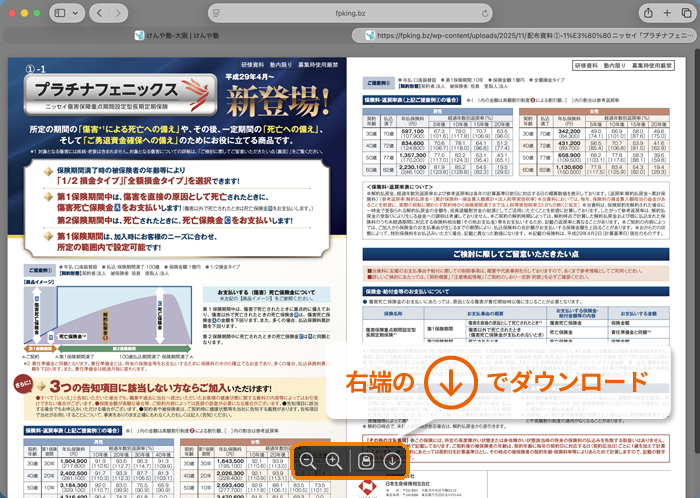
配布資料の「ダウンロードボタン」をクリック(タップ)すると資料は表示されることなくファイルが自動的にダウンロードフォルダに保存されます。
資料を閲覧+保存の場合は、アーカイブ>資料の「資料(書類)の名前」をクリック(タップ)で資料ファイルが画面に表示。表示された資料の画面の下部中央あたりにカーソルをあてると、表示しているpdfファイルをどうするか尋ねるダイアログウィンドウ(上記の図の4つアイコンが並んでいる黒い背景の小さなウィンドウ)が現れます。右端のダウンロードを指示する丸に下矢印のアイコンをクリックで資料ファイルのダウンロードが可能です。
特に設定していない場合はDockに格納されているダウンロードフォルダに保存されています。
【mobile】iPhoneの場合
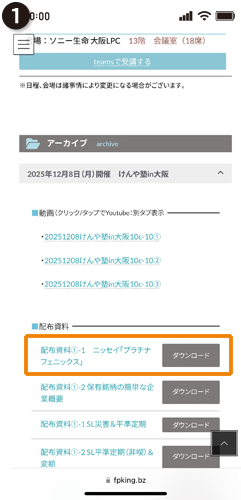
配布資料と単位申請見本は「資料(書類)の名前」とその右にある「ダウンロードボタン」が対になっています。
ダウンロードまたは閲覧したい資料の名前かダウンロードボタンをタップしてください。
*回線環境やOS、ブラウザのバージョンにより多少表示や操作が異なる場合もあります。
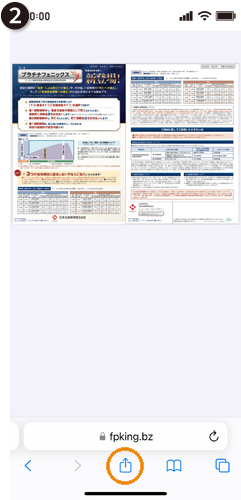
資料が表示されます。
ダウンロード保存の場合は、下部中央のダウンロードボタンをタップしてください。
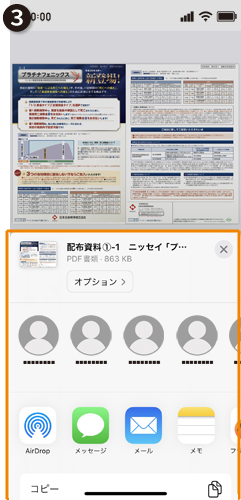
資料のファイル名と種類(PDF書類)、それをどうするかを尋ねるダイアログウィンドウが現れます。ダイアログウィンドウを下にスクロールしてください。
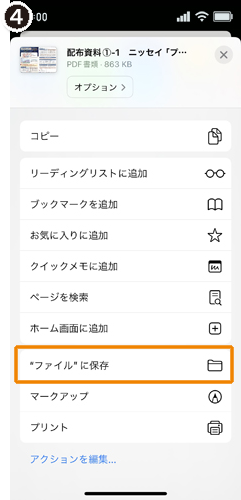
操作のリストの中から「”ファイル”に保存」を選択タップしてください。
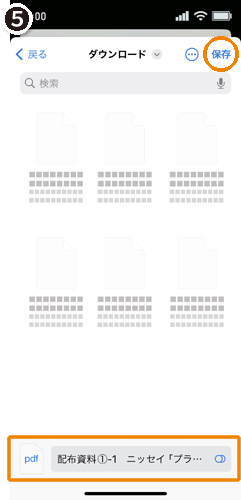
”ファイル”アプリが開かれますので「保存」をタップしてください。
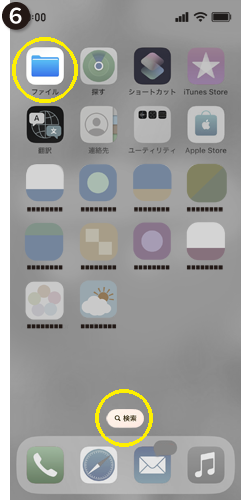
保存先を特に設定していない場合、ダウンロードした資料は”ファイル”アプリに保存されています。”ファイル”アプリがホーム画面に見当たらない場合、または直接ダウンロードした資料を確認したい場合は「検索」で探せます。
【mobile】Androidの場合
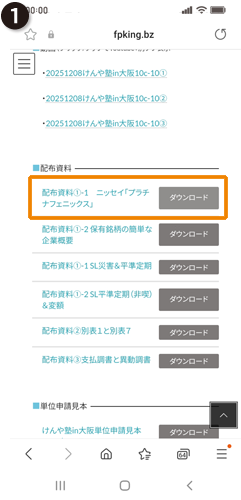
配布資料と単位申請見本は「資料(書類)の名前」とその右にある「ダウンロードボタン」が対になっています。
ダウンロードまたは閲覧したい資料の名前かダウンロードボタンをタップしてください。
*回線環境やOS、ブラウザのバージョンにより多少表示や操作が異なる場合もあります。
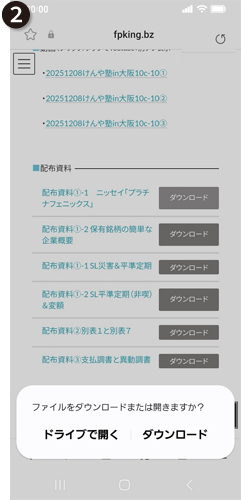
選択した資料(PDFファイル)をどうするか尋ねるダイアログウィンドウが現れます。
閲覧したい場合は「ドライブで開く」、ダウンロード保存したい場合は「ダウンロード」を選択してタップしてください。
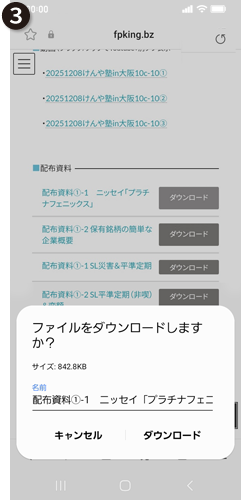
「ダウンロード」を選択した場合、確認ダイアログウィンドウが現れます。
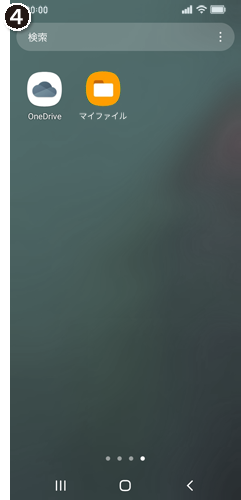
特に設定していない場合、ダウンロードしたファイルは「マイファイル」に保存されます。「マイファイル」がホーム画面に見当たらない場合、または直接ダウンロードした資料を確認したい場合は「検索」で探せます。
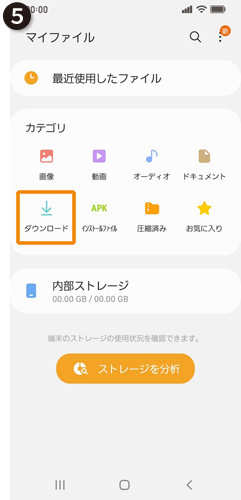
「マイファイル」の中はデータの種類によって、分けられています。ダウンロードした資料ファイルは「ダウンロード」の中に保存されます。
状況によりエラーが発生してダウンロードができない場合は、お手数おかけいたしますがフォームにて資料の送付依頼を送信くださるようお願いいたします。メールに添付という形で送らせていただきます。
今後もより良いサービスを提供できるよう、努めてまいります。
今後ともどうぞよろしくお願いいたします。